代码工具
实际上算法竞赛中对工具的要求极低,甚至一些网页的在线代码运行都足够了。
小熊猫 C++
是下文的 dev c++的上位替代品,如果是刚刚入门的选手那么我推荐你安装个小熊猫 C++就够了,因为它的安装与运行十分简单。
下载链接:小熊猫 C++
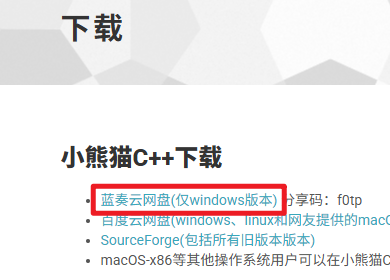
点击蓝奏云网盘(仅windows版本) 分享码:f0tp下载即可,下载后缀是win64.MinGW64_xx.x.x.Setup.exe的文件

特征在于,中间是
win64.MinGW64、末尾是.exe。如果你的电脑是 32 位的,下载中间是win32.MinGW32的即可。如果你不懂什么是 32 位什么是 64 位,那么你的电脑肯定是64 位的,下载
win64.MinGW64的版本即可
下载完成后点击安装,所有过程无脑下一步即可。注意安装路径里面千万不能有中文,否则会导致无法使用,最好就别改安装路径!!!
安装完成后使用 ctrl + n 新建文件
写好代码后按 F11 便可以实现编译运行代码
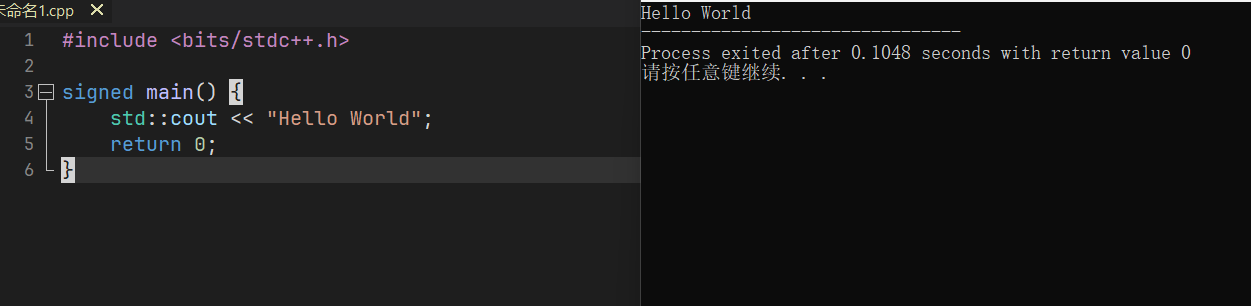
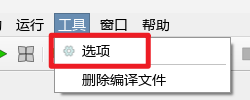
可以在顶部菜单工具->选项内进行各种外观设置。
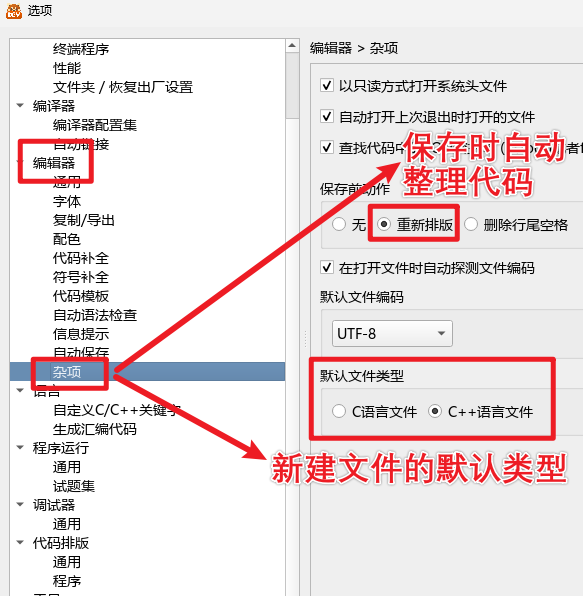
在选项设置窗口中的编辑器->杂项可以设置保存前动作为重新排版,小熊猫 C++会在你每次保存后自动整理代码。也有专门的代码排版设置区,可以完全自定义代码排版规则。
编辑器->代码模板内可以自定义C文件模板、C++文件模板,这样子新建文件会自动拥有初始的板子代码,方便打线上赛。
主界面左侧有试题集选项卡,点开后点击绿色+号创建,直接点击确定。

然后底部有试题选项卡,点开后在底部左侧的试题控制面板点击绿色+号创建试题。
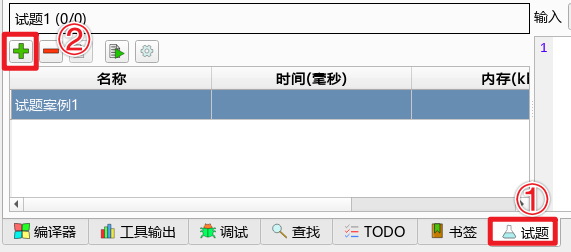
然后右侧的第一个编辑框可以粘贴样例输入,右侧最后一个编辑框可以粘贴预期输出。

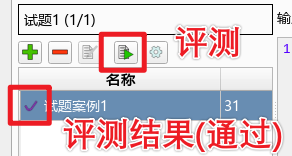
最后在左侧面板点击文件和绿色三角形图标启动评测,即可很方便的在本地评测,再也不需要每次都手动编译运行粘贴样例了。
如果你要打 XCPC,建议在比赛前一两周和队友集体学习下
Clion的使用(下文会介绍)。这是因为赛场是没有小熊猫 C++的,只有VS Code和Clion;而部分赛点的VS Code无插件,处于残废状态;这时Clion可以保证你的代码体验不受影响。
Dev C++
这个 IDE 主要是在天梯赛和蓝桥杯时使用,在日常使用尤其是新手入门中,我更推荐上文的小熊猫 C++
这里的下载链接是天梯赛的推荐版本,可以以这个为参考:dev c++ 下载链接
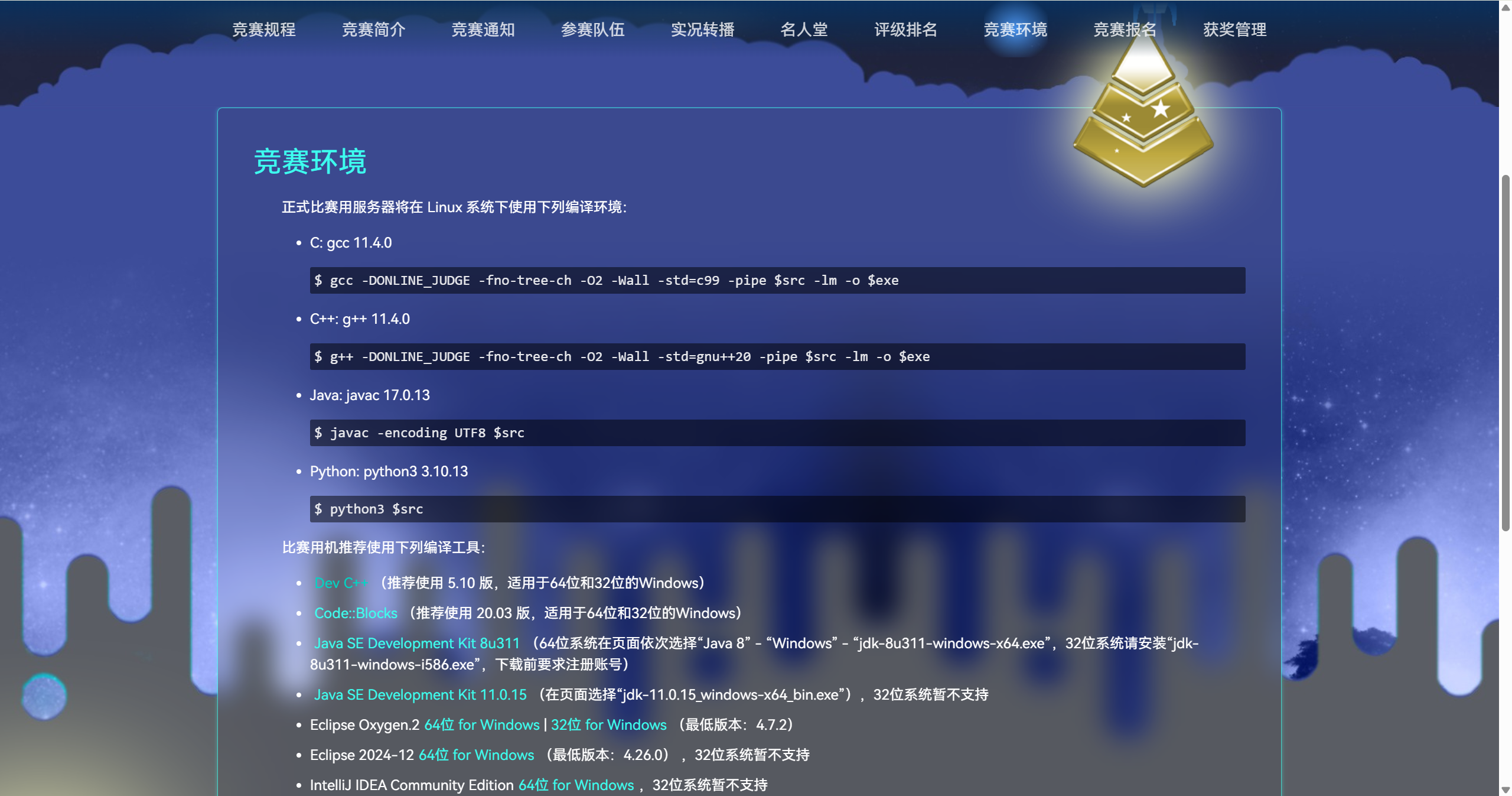
如果平常经常使用非 Dev C++的 IDE,建议在蓝桥杯天梯赛前一周用 Dev C++设置 C++11 标准打几场适应下。当然,并不建议平时训练用 Dev C++,虽然不需要训练就能直接上场,但是 Dev C++的各种过时设计在平时训练中会浪费你大量的时间。
VSCode
如果你觉得 dev 已经无法满足你了,你需要更方便的插件/功能,你可以考虑 vscode,具体教程可以见我之前的文章
Sublime Text4
sublime 同样是轻量级的代码编辑器,并且也可以安装很多实用的插件,具体教程可以见我之前的文章
【竞赛工具】——sublime text4 xcpc 竞赛向配置教程
Clion
这个是我自己一直在用的 IDE,现在可以免费使用了,不过比较重量级,打开 ide 和运行代码要费一点点时间,其他很完美,可以直接在官网下载。
Markdown
我非常推荐大家学习一下 Markdown 的语法。
这主要是用于我们写博客/题解时使用,本文的全部内容也都是我用 Markdown 写的,这里推荐我最常用的 Markdown 编辑器和阅读器 Typora。
关于语法部分可以见官网——Markdown 教程。
LaTex
LaTex 更多的是用于排版和写数学公式等场景,尤其是题解部分,LaTex 更是必备技能。
学习 LaTex 可以看 oiwiki 中的文档——OI-wiki LaTex 入门。