在此感谢本文主要笔者 24级ACM俱乐部成员 robin05
CS106B环境配置
关于系统选择
请看下面这个图:
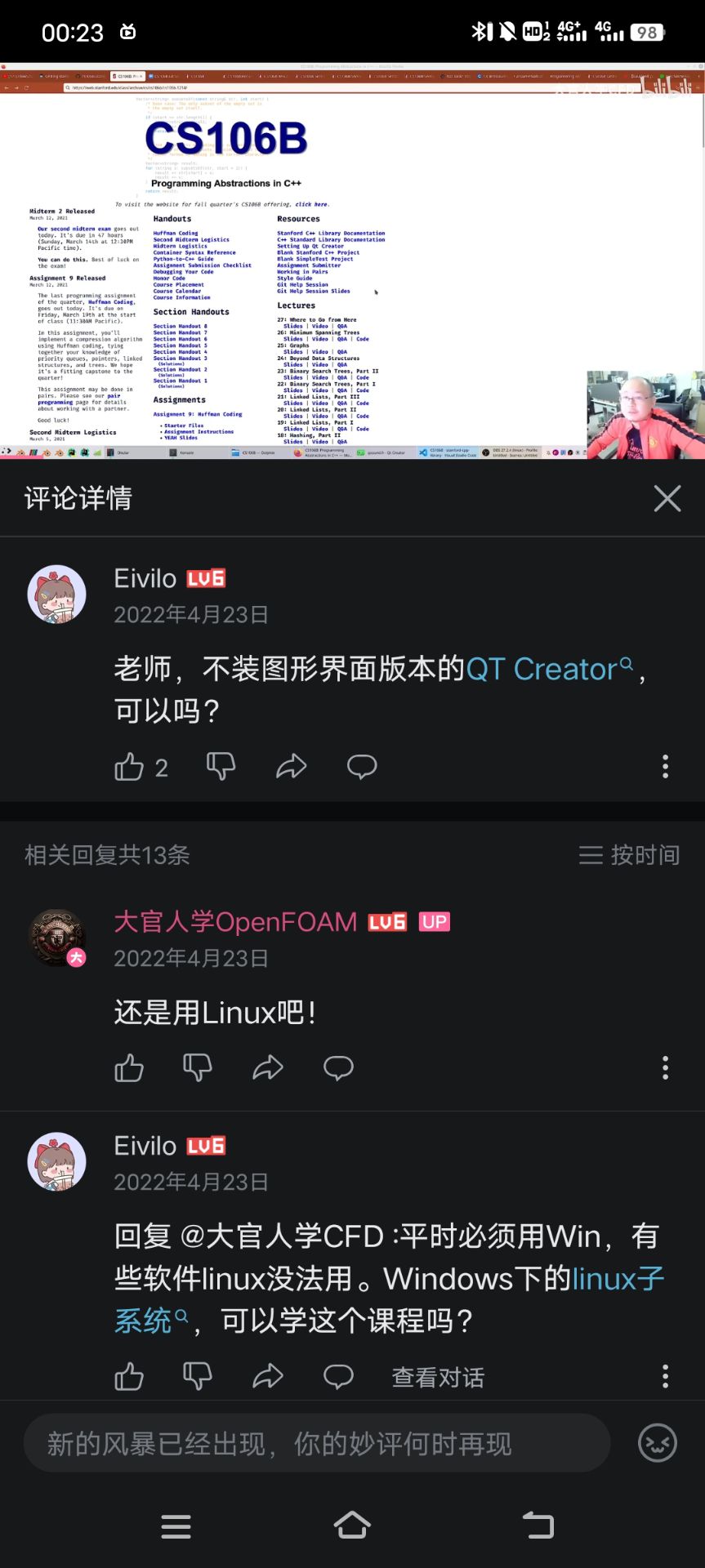
ubuntu安装教程可以参考我们站内网站教程win系统基础上安装双系统ubuntu
建议:我们一般在主文件夹中创建一个 如 【cs106b】的文件夹,专门用来放置所有作业的初始文件
QT版本选择
该博客发布时QT的最新版本为6.9.3
在左侧CS自学指南目录中点击编程入门->C++语言->CS106B/X,然后在课程资源中找到CS106B 2022 winter,点击顶部栏中的ASSIGNMENTS->About Assignments,在第一段中找到蓝色字体的QT Installation Guide(QT安装指南)并点击,接着在安装QT Creator一栏中找到Install QT Creator on linux(在linux中安装QT Creator) ,最后跟着教程走就可以下载QT了
QT可以选择下载6.9.3版本或者6.7.2版本,必须保证所下载的版本中含有QT Multimedia库
请注意,本文后续提供的环境配置教程,都是基于读者已经自行按照cs106b作业操作后遇到问题的解决方法,所以请你先自行按照作业要求配置,如遇到无法正常编译再来寻求解决方法
可能遇到的问题
当你跟着cs106作业要求配置后,大概率你在编译作业1时会出现无法正常编译的问题…这是正常的!
无法编译的原因
我们所要完成的是cs106b的2021年版本的作业。
但是在作业0当中如果你是个听话的学生,想必在安装好qt后,会跟着要求编译一次它提供的测试文件,问题就在于此,这个测试文件其实是实时更新的,也就是说,它其实是2024版的,编译它后你会在自己电脑的用户文件夹中得到一个2024版本库。不妨试着在主文件夹中如下地址打开看看
/home/你自己的用户名/.local/share

在上面地址中,你应该能找到一个文件夹【cs106】,这个就是你编译它提供的测试文件所产生的库,请注意!它是2024年版,然后!你需要将它删除!
这时候再编译作业1的初始文件仍然无法正常编译,因为你没有正确的库,刚才的最新版库已经被你删除了
请到我们的csdiy交流群的群文件中下载2021版本的测试文件,然后尝试编译这个测试文件,那么,你将成功获得2021版本的库,按照上面的地址,你又会找到文件夹【cs106】,只不过它是2021版本的。
至此,你成功完成环境配置,然后你需要将之前的作业1初始作业删除,重新下载一个全新的作业1初始代码,这时候再运行,恭喜你Accept!
同时你也可以直接运行其他作业了,开始快乐的完成所有作业吧!
莫名其妙的bug
在作业文件中
/home/你自己的用户名/CS106B/Assignment 1/src/GUI/GColorConsole.cpp
你可以把97行的代码里的toShow改成toShow.str()虽然不建议这么做,然后你运行作业文件后会发现,你的run test 模块会变成白屏,无法显示错误类型喜欢挑战的可以逝逝